

快速在 Mac 和 Linux 上运行 Windows (exe) 软件 ………
软件名称:虚拟机
软件大小:292 MB + Win 10 光盘 5.66GB
软件类型:Mac上运行 Windows 软件
软件版本:MacOS:v26.2.1-57371
支持系统:MacOS:12.0+以上(支持新系统 Intel和ARM)
加载方式:附带(Mac)详细视频安装教程
发货方式:百度网盘下载
![图片[1]-虚拟机 苹果MacOS电脑上运行 Windows (exe) 软件 v26.2.1-57371-251编曲网](https://www.251bianqu.com/wp-content/uploads/2024/10/PD虚拟机.jpg)
虚拟机 是 macOS 上历史最悠久、最受欢迎的虚拟化应用程序之一。虽然市面上有很多 Mac 用户想要在 Apple 设备上运行其他操作系统,尤其适合新手。
这款应用允许你在虚拟机中运行 Windows、各种 Linux 发行版、ChromeOS、Android 以及许多其他操作系统,并且让虚拟机的设置和配置变得极其简单。大部分流程都是自动化的,虚拟化的操作系统与 macOS 的集成也非常出色。
它真的就是这么简单。与 VirtualBox 或 VMware 等替代方案相比,创建虚拟机和安装操作系统要容易得多。例如,如果你想要一个 Windows 11 虚拟机,启动向导会引导你完成整个过程。只需点击几下鼠标,完全不需要任何技术知识。
即使你跳过了初始的 Windows 10 向导,仍然提供了一个安装助手,可以帮助你设置 Windows、Linux 和许多其他操作系统。 Windows 10 测试和开发环境、多种 Linux 发行版以及 Android 系统均可免费使用,您甚至可以从恢复分区安装 macOS,或将 Boot Camp 安装转换为虚拟机。
除了通过 Boot Camp 安装 Windows(Apple Silicon 可能不支持此功能)之外,虚拟机 在 Mac 上运行其他操作系统时,可提供近乎完美的体验。
MacBookPro 用户可以将 Windows 应用添加到触控栏,Office 集成功能允许 Safari 中的文档在其原生 Windows 应用中打开,并且完全支持 Retina 显示屏,带来最佳视觉体验。
在 Mac 和 Windows 虚拟机之间共享文件也变得轻而易举,无论文件创建于何处,桌面上的文件都可以立即在任一操作系统中访问。
如果您想更进一步,只需启用“一致性模式”。启用后,Windows 虚拟机中的所有应用程序都将直接显示在 Mac 桌面的独立窗口中,几乎就像它们在 macOS 上原生运行一样。
新增功能:版本 26.0
剧透:
虚拟机 26.0.0(内部版本号 57238)包含多项底层升级,旨在更好地支持最新版 macOS。虚拟机 26 紧随 虚拟机 20 之后发布,版本号与 Apple 新的 macOS 版本号保持一致。
此版本带来以下改进:
所有版本的 虚拟机 26 for Mac
均已准备好支持 macOS Tahoe 26
虚拟机 26 支持将即将推出的 macOS Tahoe 26 作为 Mac 上的主操作系统和虚拟机运行,因此您可以在新操作系统发布后升级您的 Mac 电脑。
外观方面:
运行 macOS Tahoe 26 的 Mac 电脑上的图标已全面更新。
Windows on Mac 方面,Windows 能够准确评估 Mac 上的可用磁盘空间,帮助您避免因安装过大的 Windows 软件而影响 Mac 的响应速度。
改进了全屏 Windows 应用在“一致性模式”下的行为,使您的 Mac 能够正常进入睡眠模式。
修复了导致《女神异闻录5皇家版》在Windows 11虚拟机中启动时崩溃的问题。
Mac上的Linux:Apple Silicon Mac:新增对Ubuntu 24.04.2、Fedora 42、Debian 12.6和Kali 2024.2等新Linux发行版的开箱即用支持。
IntelMac:新增对Ubuntu 24.04、Fedora 40、Debian 12.6和Mint 21.3等新Linux发行版的开箱即用支持。
修复了导致虚拟机 Tools for Linux无法在运行于Intel Mac上的CentOS 10系统上正确安装的问题。
虚拟机 26.2.1-57371 macOS 屏幕截图虚拟机 26.2.1-57371 macOS 屏幕截图虚拟机 26.2.1-57371 macOS 屏幕截图
兼容性:macOS 12 或更高版本。
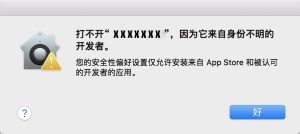
运行并安装 ARM 后,系统提示无法验证开发者身份,这是由于 macOS 的安全机制导致的。
解决方法很简单,先点击取消。
1. 打开“设置”。
2. 进入“隐私和安全” – “安全性” – “已阻止” – 点击“仍然要打开”。
3. 再次点击“安装”以显示新窗口,然后点击“打开”按钮。











暂无评论内容